Como facturar en Tico Factura
Para cualquier negocio es importante saber como expedir facturas. El sistema anterior, el ATV, era bastante rustico y poco intuitivo.
Esto mejoro mucho con Tico Factura, la aplicacion de TribuCR para facturar, mas todavía no esta a la altura de algunos programas privados, sobre todo en temas de menudeo.
Mas para aquellas(os) que tiran facturas de manera casual, el nuevo sistema esta mas que bien.
Para los que vienen registrándose en Hacienda como contribuyentes o aquellos que están tratando de generar facturas les tenemos este tutorial de como generar facturas.
Vamos a colocar imágenes del sistema actual para ir guiando de mejor manera a las personas que no están familiarizadas.
Contenidos
Iniciar Sesion
Entrando al OVI
Dentro del Tico Factura
Escogiendo el tipo de Documentos
Encabezado de la factura
Detalles del Pago
Servicios y Productos
Ultimos Pasos
Despues de facturar
Iniciando Sesión
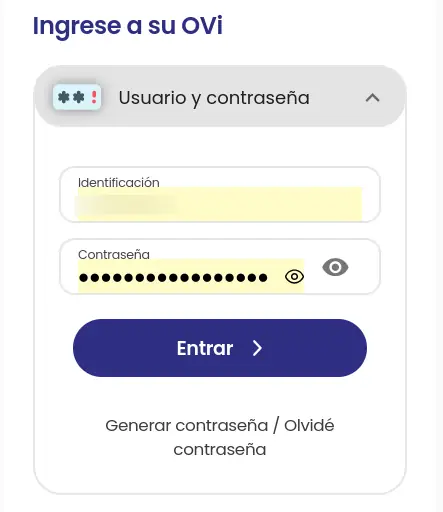
El primer paso es, por supuesto, iniciar sesión en el OVI u Oficina Virtual. Lo típico es poner el usuario y la contraseña y presionar el boton “Entrar”. Después saldra un campo extra donde tenemos que ingresar el código de uso único que se envía al correo electrónico para la confirmación de identidad.
Entrando al OVI
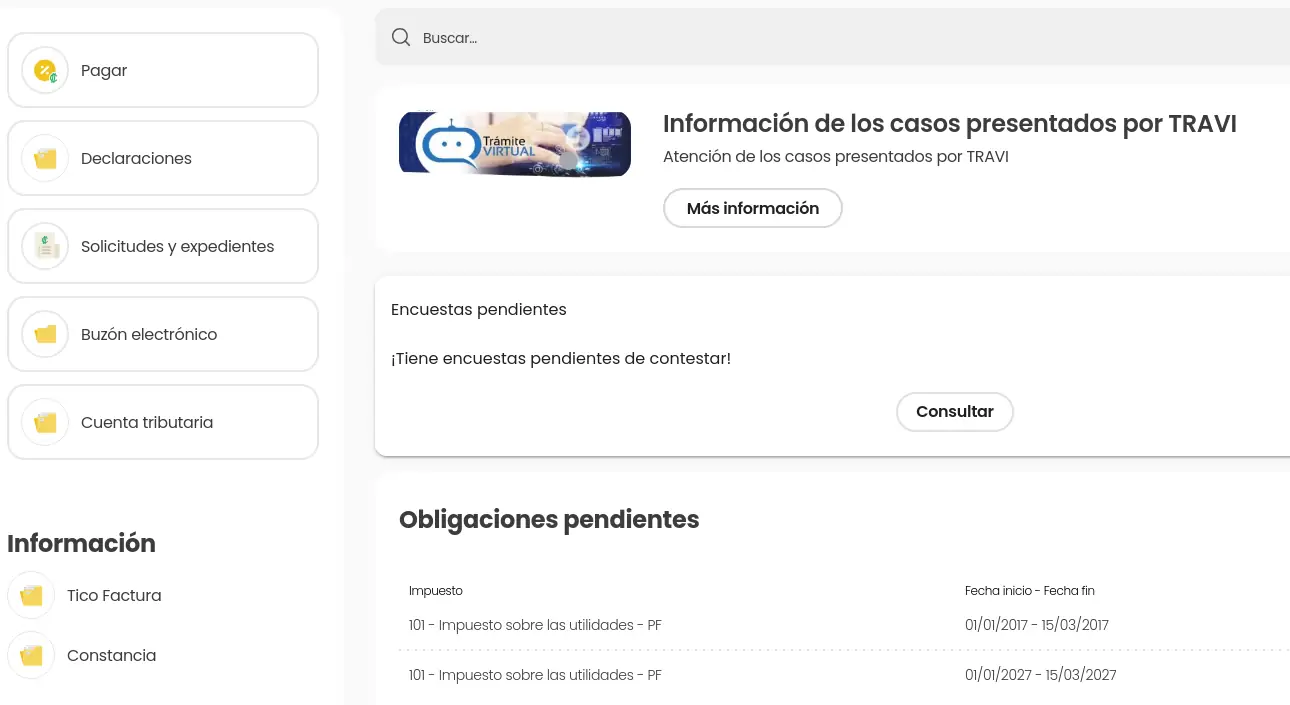
Despues de iniciar sesion, la pagina te lleva a la parte principal del OVI, donde bajo la seccion de “Informacion” encontraremos el TICO FACTURA, la “aplicación” que TRIBUCR tiene para expedir facturas. Hagamos clic en Tico Factura para el siguiente paso.
Dentro del Tico Factura
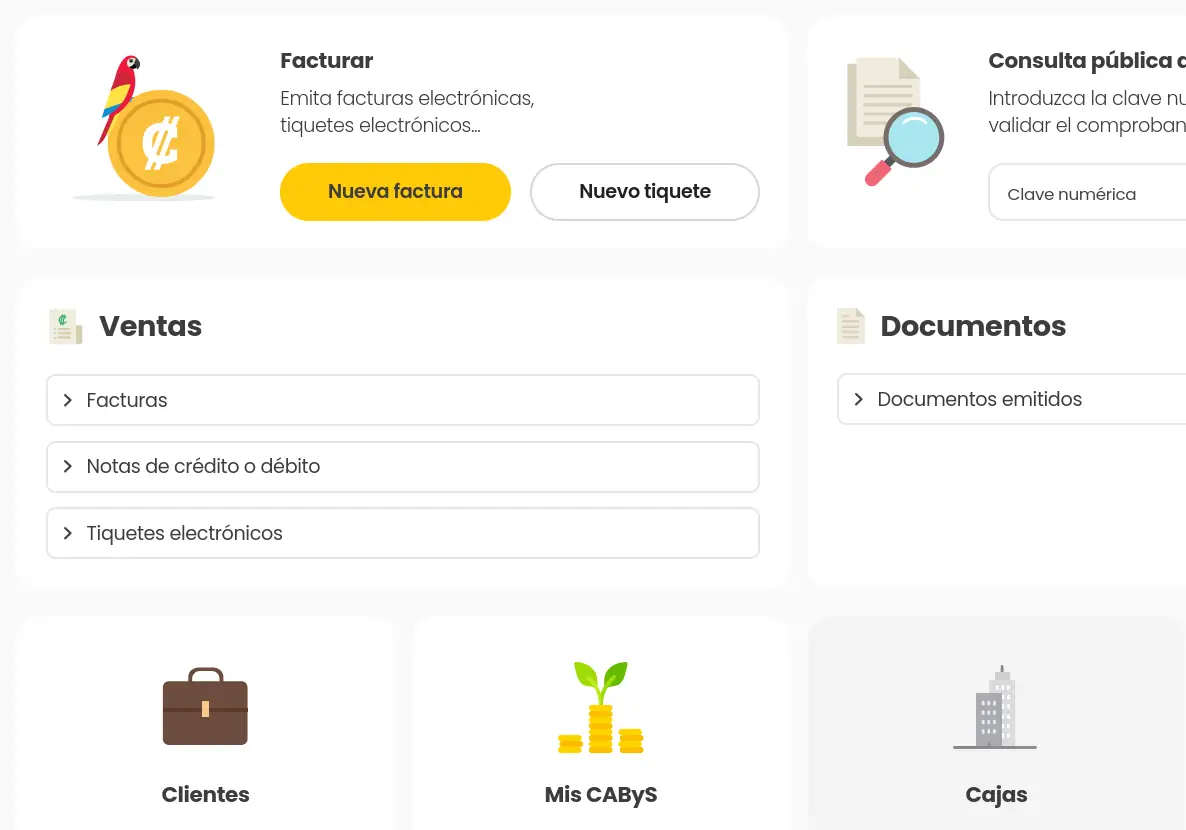
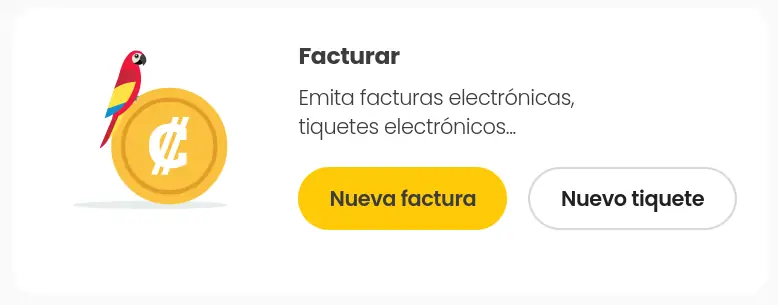
Cuando entremos a la sección principal de Tico Factura, omitamos por un momento el brillante botón amarillo y centrémonos en los botones de abajo.
Vamos a asumir que es la primera vez que entras al sistema. Antes de facturar se necesitan configurar algunas cosas:
El CABYS: En el “Catálogo de Bienes y Servicios” puedes agregar mas servicios relacionados con tu actividad económica principal. Necesitamos al menos un CABYS obligatoriamente.
Cajas: Aquí puedes agregar mas de una “caja” por si tienes mas de una oficina u computadora y quieres saber desde donde expediste la factura. Ademas cada “caja” tiene su propio “numero de consecutivo”, un numero que sirve para identificar las facturas a nivel interno(empresa) y externo(tributario y clientes),
Por lo general no vas a ocupar mas de una caja.
Clientes: Aquí puedes agregar clientes, una parte vital para expedir las facturas. También puedes agregar clientes cuando estas creando una factura pero en esta sección puedes hacerlo con mas calma. La información que colocamos aquí es importante así que el cliente tiene que proveer estos datos por escrito. Cualquier error puede llevar al rechazo de la factura.
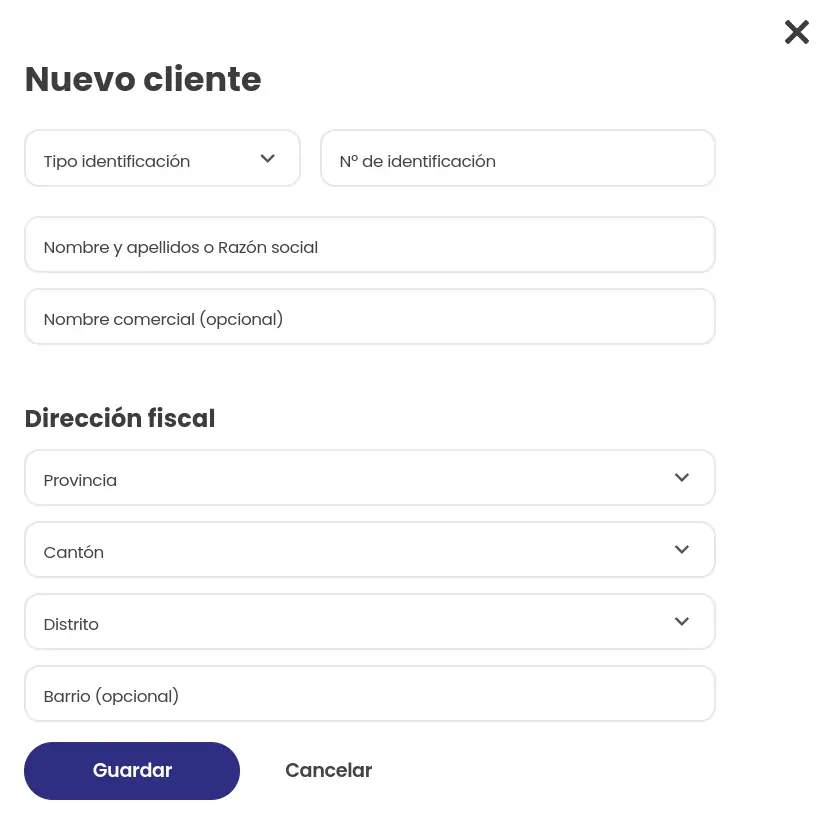
Despues de terminar de agregar los datos del nuevo cliente, damos clic en “Guardar” y presionamos el boton “INICIO” al costado izquierdo de la pantalla para volver a la pantalla inicial.
Escogiendo el tipo de Documento
Ya que configuramos nuestra primera caja, el CABYS y agregamos nuestro primer cliente podemos hacer nuestra primera factura.
En la pantalla inicial podemos presionar el botón Amarillo que dice “Nueva Factura”. También podemos ingresar a la sección Clientes y presionar el botón “Nuevo comprobante” que esta en la misma linea del cliente al cual queremos facturar
Hay mas opciones si usamos el botón “Nuevo Comprobante” en la sección “Clientes” en vez del botón “Nueva factura”, pero podría ser confuso para los primerizos. Así que usaremos el botón amarillo “Nueva Factura”.
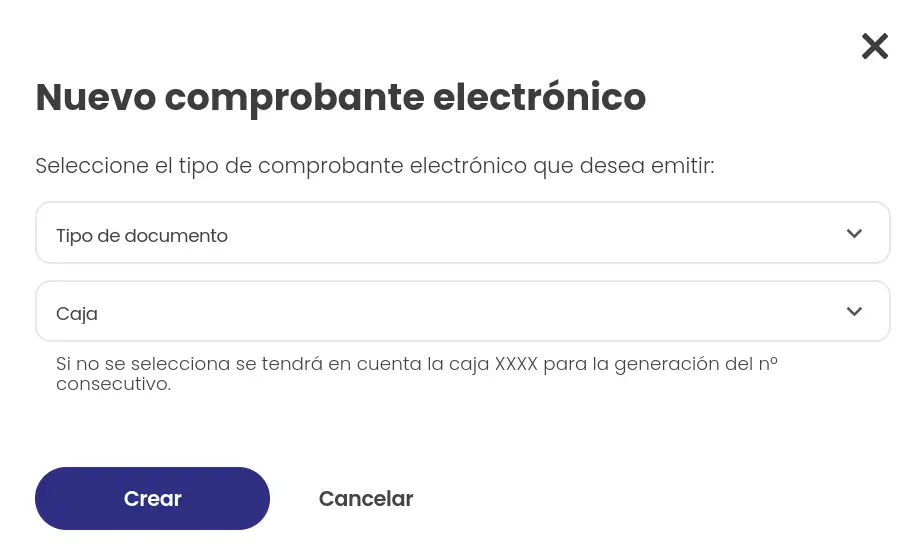
Seleccionemos “Nueva Factura” y nos recibira una ventana emergente preguntando que “tipo de documento” queremos. Seleccionemos “Factura Electronica” y despues escogemos la “Caja” que creamos hace unos instantes.
Encabezado de la factura
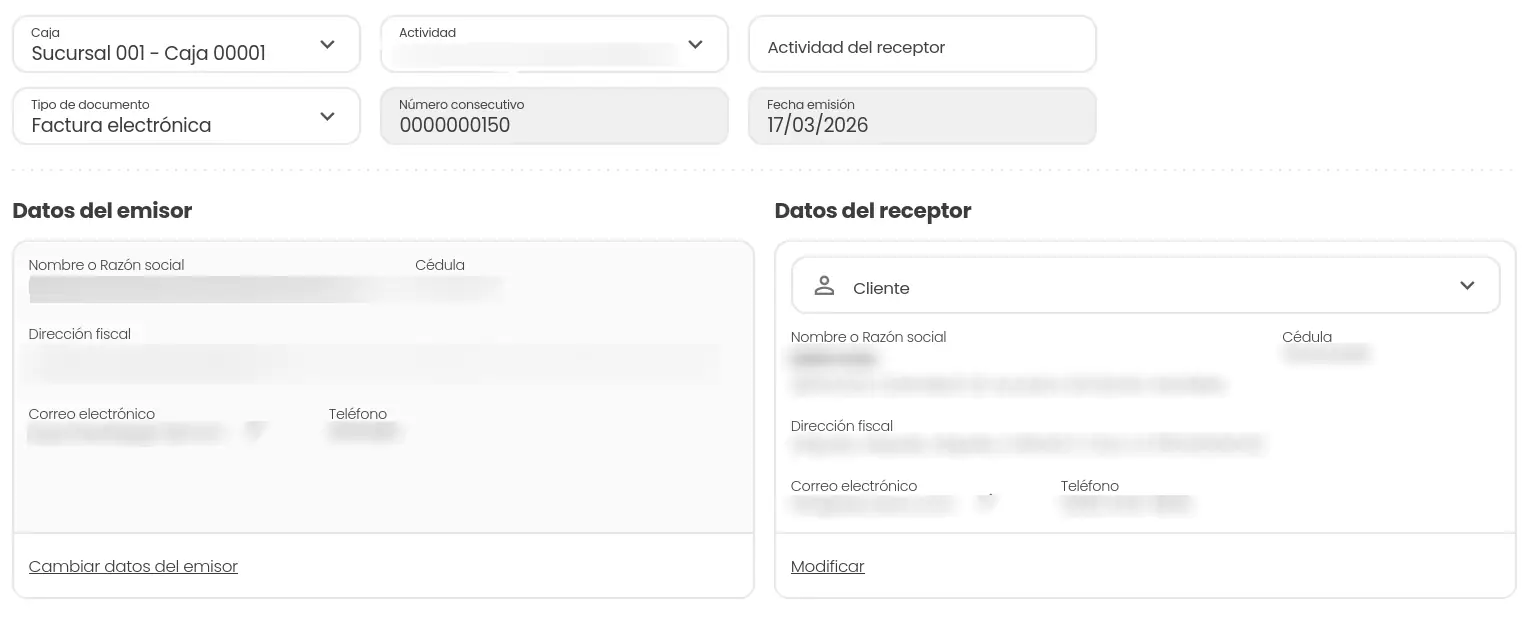
Esta parte es fácil por que ya esta pre-llena con la información que colocamos anteriormente. “Numero de caja” y “tipo de documento” ya están ahí, listos para editarse solo si necesitan una corrección.
“Numero de consecutivo” y “fecha de emisión” son campos en los que no tienes control.
En el campo de “Actividad” solo puedes seleccionar la Actividad que escogiste a la hora de registrarte en Hacienda como contribuyente.
El campo de Actividad del Receptor es opcional, solo llénalo si sabes a que se dedica el cliente.
En la parte de emisor solo tienes que verificar que tus datos estén correctos. En la parte de “cliente” elige el cliente al cual vas a expedir la factura. Si el cliente es nuevo, puedes tener la opción de agregarlo(+Nuevo Cliente) de inmediato, sin salirse de la facturación actual
Detalles del pago
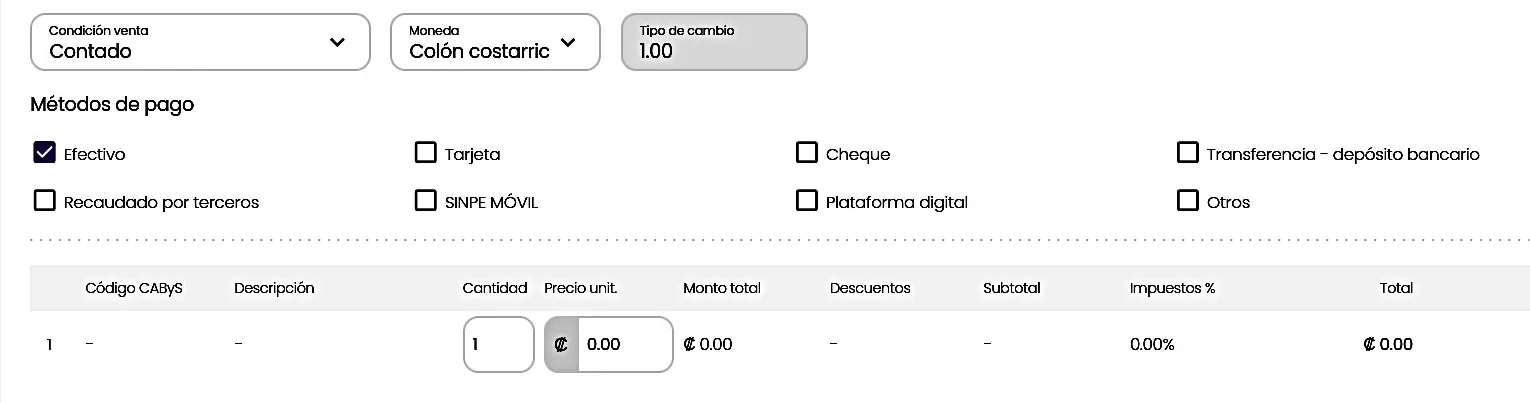
Seguimos con los detalles relacionados con el pago. En “Condición Venta” las dos opciones mas comunes son contado y crédito(en esta opción tienes que colocar el plazo del crédito).
El resto de las opciones son condiciones muy especificas y si ocupas alguna seria bueno primero consultar con tu contador(a) antes de proceder.
En “Moneda”, escoge la moneda en que se va a dar o se dio la transacción. Si escoges una moneda extranjera tienes que ingresar el tipo de cambio manualmente. Seria bueno que este valor lo negocies con tu cliente antes de expedir la factura.
En “Método de Pago” escoge la manera en que se dio o se dará el pago. Dependiendo de la opcion que escojas puede ser que el Tico Factura te pida información extra.
Lineas de servicios y productos

Por defecto siempre va a haber una linea ya agregada con el valor de 0,00. Basta darle clic a dicha linea para que abra una ventana flotante. Si esto te confunde, solo da clic a los ceros que están debajo de monto total.
CABYS, codigos y tipo de Unidad
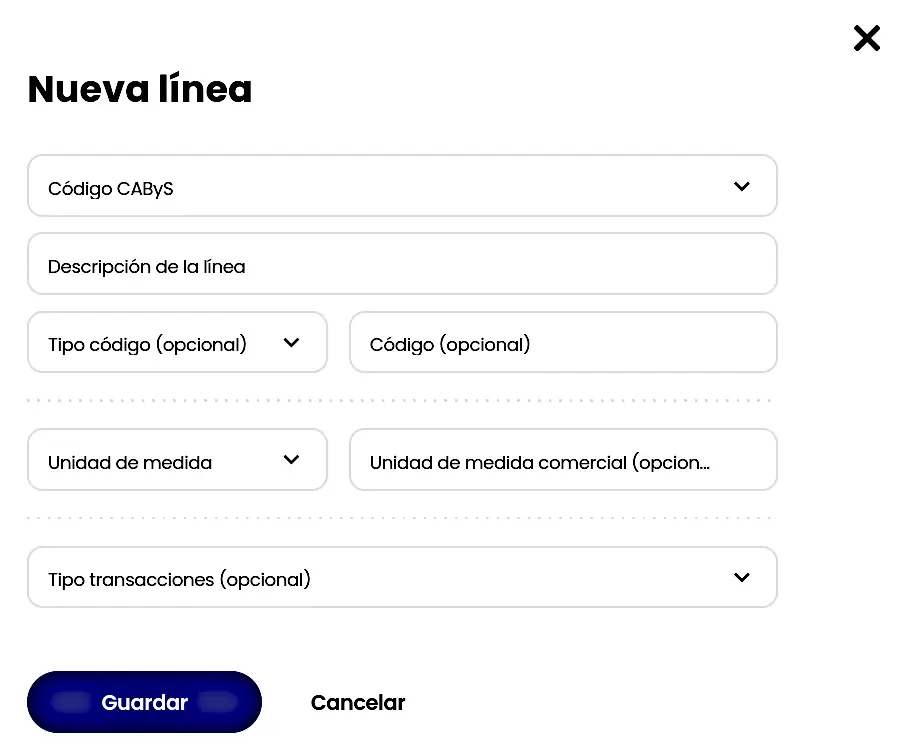
Un menú flotante se abrirá con el primer campo preguntado por el “Código CABYS”. Recordemos que en el menú principal del Tico Factura, el botón “CABYS” nos dejo agregar uno o mas actividades relacionadas con nuestra “Actividad Principal”.
Cuando seleccionemos el CABYS, la siguiente linea “Descripción de la Linea” se llenara automáticamente.
El “Tipo de Código” es un campo opcional si tenemos códigos internos a nivel de nuestra empresa para los diferentes productos o servicios que ofrecemos.
La “Unidad de Medida” es importante, si por ejemplo vendimos algo en “kilos” colocamos el valor de este campo en Kilogramos. Así cuando volvamos a seguir editando la linea, si colocamos el valor “10” en “Cantidad” y el “Precio Unitario” en 500 colones, el sistema multiplicara 500×10.
El campo de “Unidad de medida comercial” mas el campo de “Tipo de Transacciones” es totalmente opcional. Solo sirven si quieres agregar detalles del servicio o producto ofrecido, para tu control interno.
Presionemos el boton “Guardar” para seguir editando la linea.
Descuentos e Impuestos

Cuando volvamos a la pantalla principal la linea tiene que verse como en la imagen de arriba. Ahora puedes digitar la cantidad y el precio por unidad. El sistema calculara el precio bruto total.
Si posas el cursor del ratón sobre la linea aparecerán dos botones(con un logo de lápiz) para editar el “área de descuento” y otra para el impuesto.
Descuentos
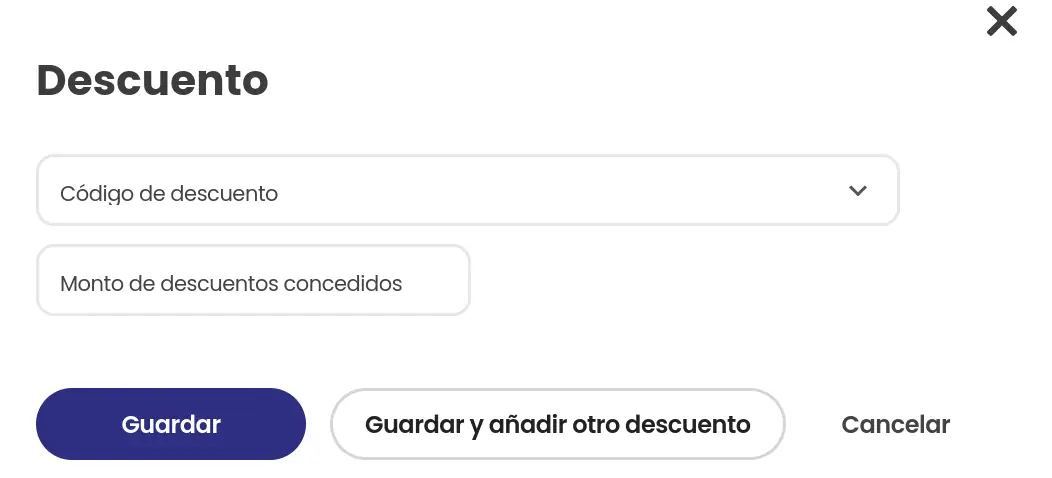
En el área de “descuento” (opcional) selecciona la razón y el monto total del descuento(no se usa porcentaje aquí, tienes que calcular el monto del descuento por ti mismo).
Presionemos el botón “Guardar” y volvemos a la linea de la factura. Ahora editemos el “Impuesto” (obligatorio).
Impuestos
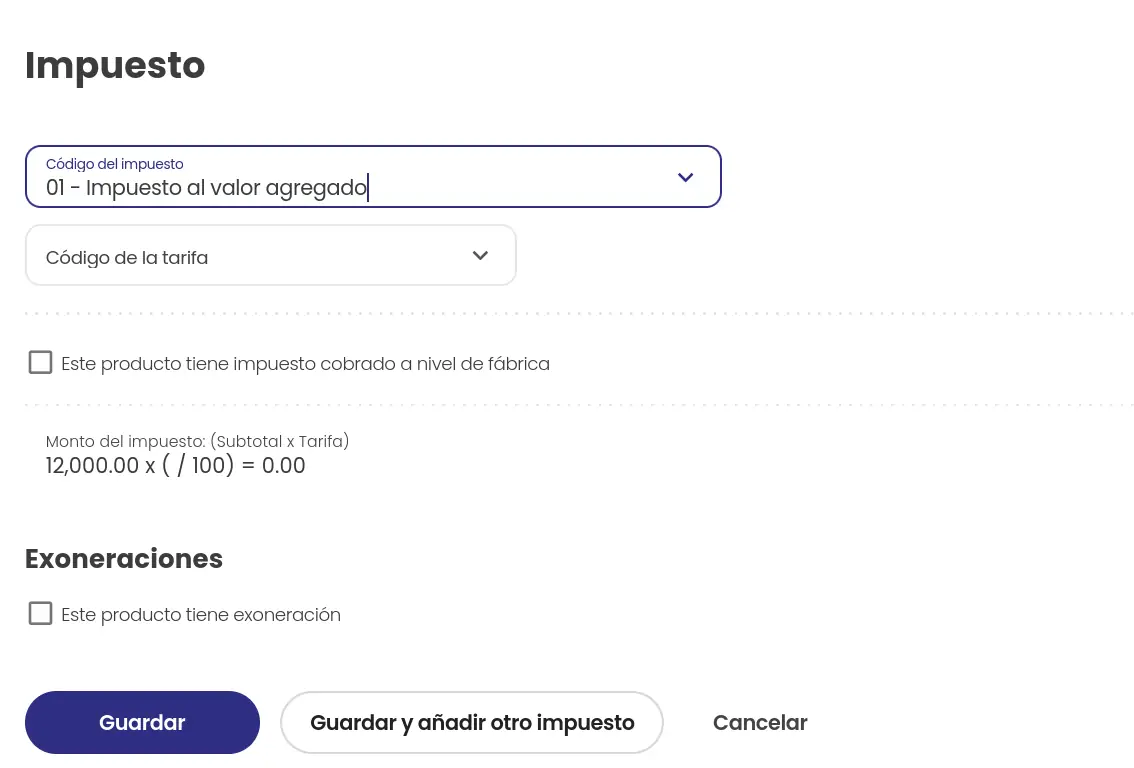
En “Codigo del Impuesto” seleccionamos el impuesto a cobrar por el servicio o producto de la linea. Vamos a usar el “Impuesto de Valor Agregado” para este ejemplo.
El IVA tiene varias tarifas, seleccionamos la tarifa adecuada según el producto en “Código de la Tarifa”. Por ejemplo, los productos dentro de la canasta básica solo llevan un 1%.
Sobre el “producto a nivel de fabrica” y el “Producto Con Exoneración” es mejor consultar con su contador(a) sobre estos temas. Asi que los dejamos sin marcar por el momento. Presionemos el botón de Guardar.
Ultimos Pasos
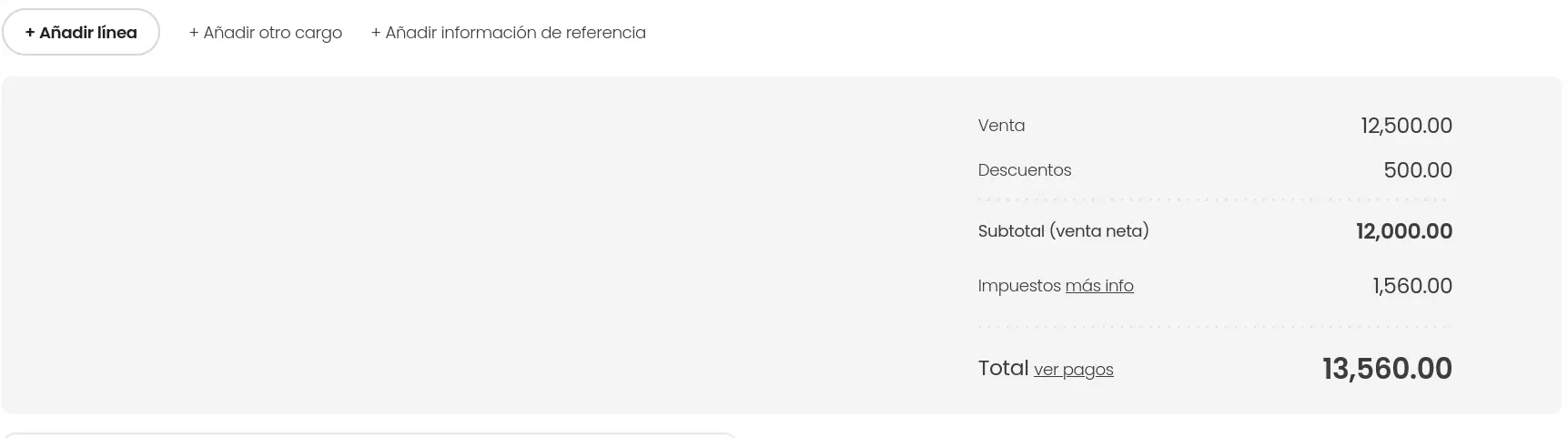
Puedes agregar mas lineas siguiendo los pasos anteriores. Hacia abajo veras el resumen de los montos de la factura.
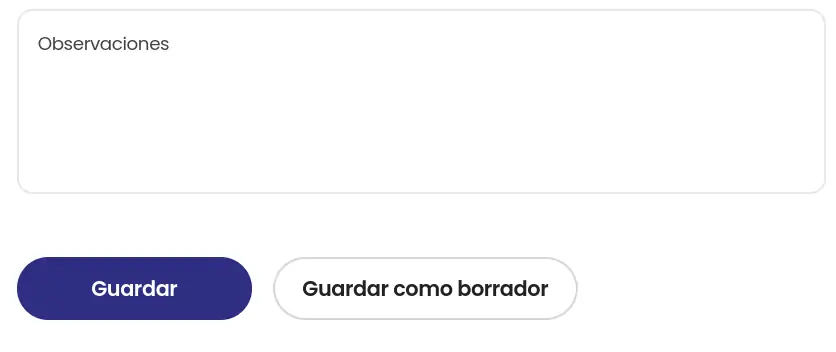
Ademas hay un espacio de “Observaciones” donde puedes agregar mas información. Por ejemplo si es el cobro de una mensualidad, puedes agregarlo aquí indicando el mes cobrado.
Le damos en el botón “Guardar” que esta después de “Observaciones” y el sistema nos llevara a una nueva pagina con dos opciones.
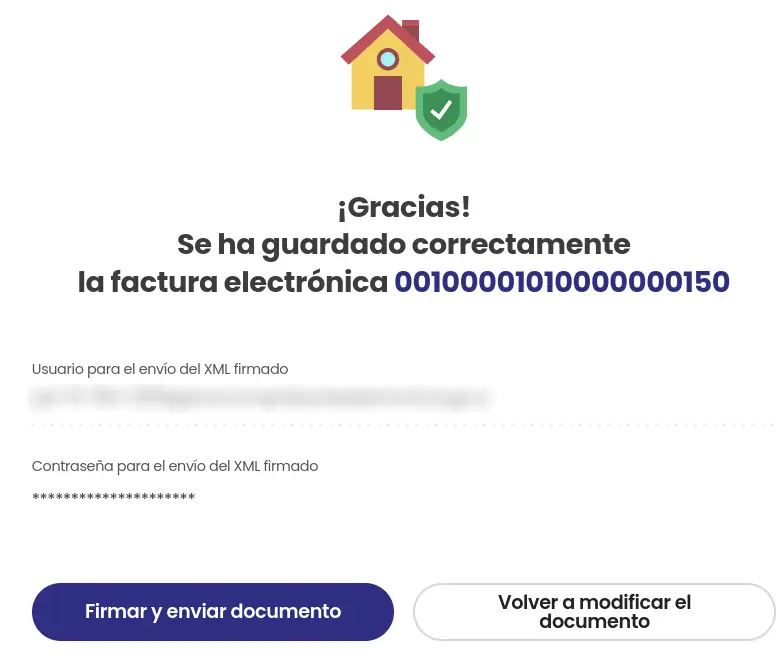
El paso final es dar en el botón “Firmar y Enviar” documento. Si tienes dudas sobre los datos que colocaste en el factura puedes dar clic en el botón “Volver a Modificar”.
El sistema te indicara si la factura fue aceptada por el sistema, en ese caso, un correo electrónico con tres archivos sera enviado a tu email y al email del cliente al que se le facturó.
Despues de Facturar
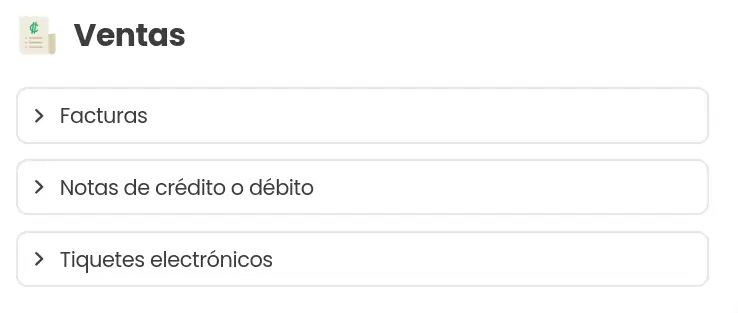
Volviendo a la pantalla principal del Tico Factura hay una opción llamada “Facturas” debajo de la sección “Ventas”. Al darle click puedes ver todas las facturas que has expedido con el sistema.
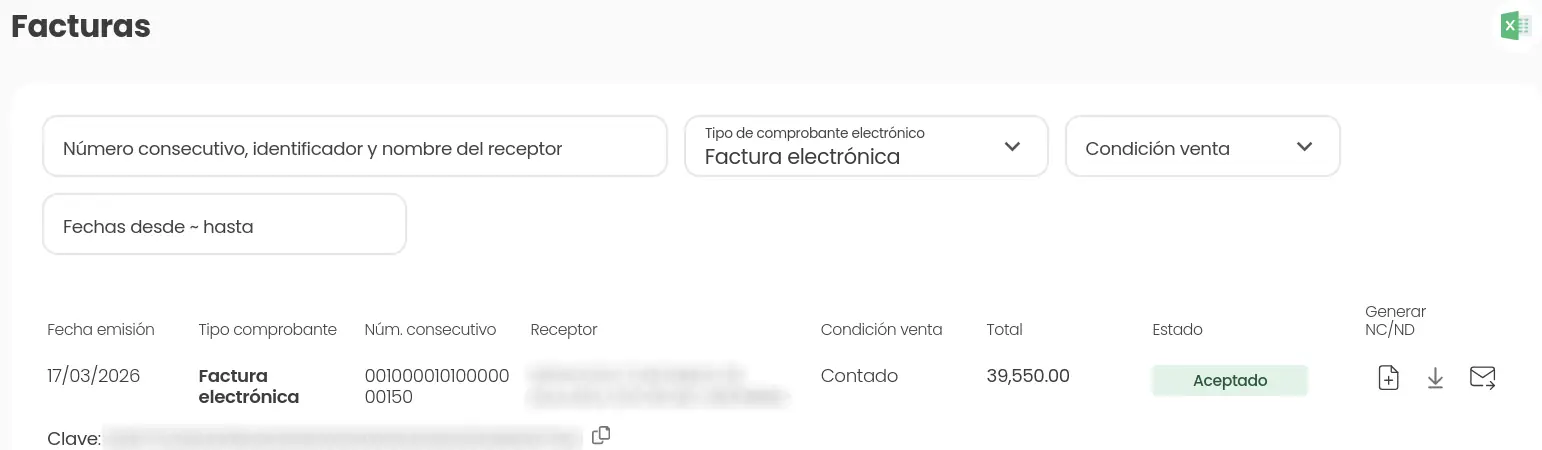
Puedes ver el estatus de la factura, la fecha, el cliente y otros datos. Al final de la linea hay algunos botones que van a hacer de ayuda.
El primero es para crear una nota de credito de la factura. Con esto puedes anular y recrear la factura si algo quedo mal.
El segundo botón abre un menu donde puedes descargar el XML de envio, el XML de respuesta y la factura PDF.
El tercer botón es para reenviar la factura por correo electrónico.
Conclusiòn
Esperamos que les haya servido este artìculo. No usamos Inteligencia Artificial. Escribimos esto basado en nuestra propia experiencia utilizando el TRIBUCR.